検索方法
検索方法
基本操作
検査項目と検索できる文字の種類
簡易指定での検索例
詳細指定での検索
詳細指定での検索例
トップページについて
ブックリスト
基本操作
検査項目と検索できる文字の種類
簡易指定での検索例
詳細指定での検索
詳細指定での検索例
トップページについて
ブックリスト
基本操作
1.検索条件を指定し、[検索]ボタンをクリックします。
2.資料が見つかると、[検索結果一覧]が表示されます。
[ソート]では、検索結果一覧の表示順を変更できます。
更に絞込みをクリックすると、
[検索結果一覧]からさらに検索条件を指定して絞り込めます。
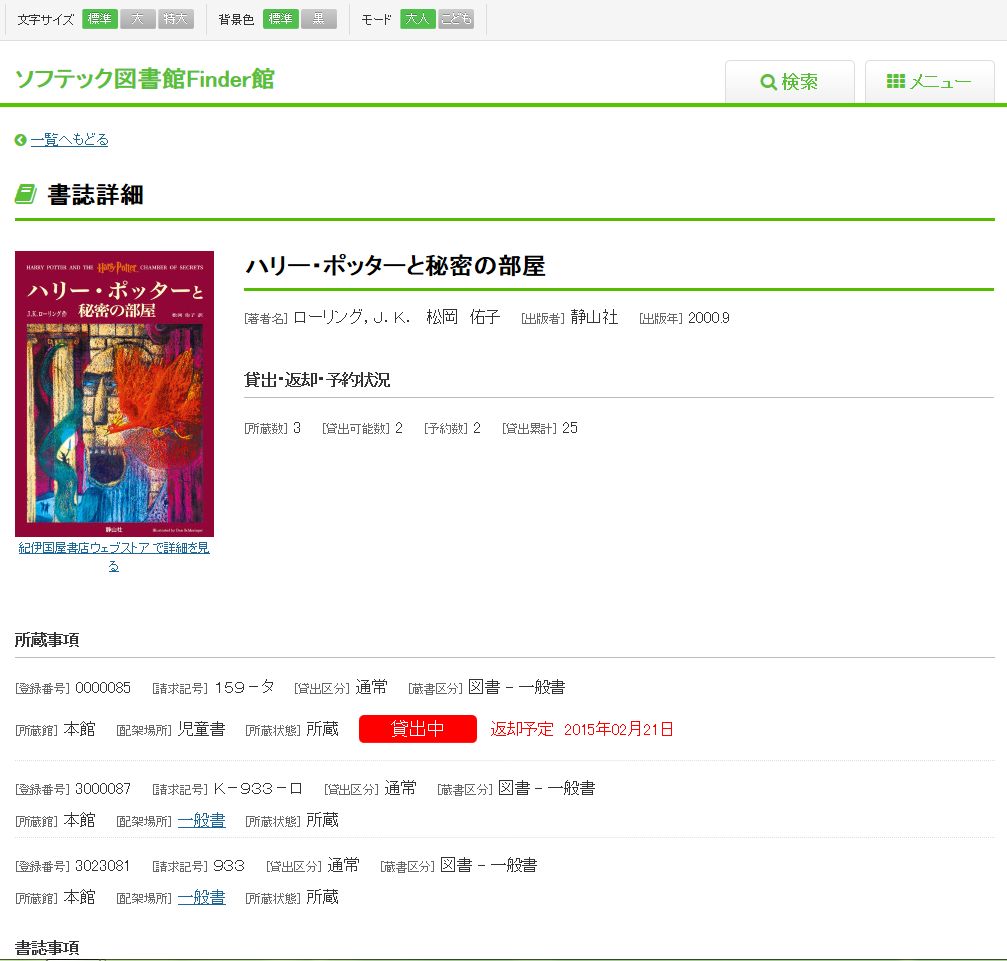
3.詳細な情報は、書名部分をクリックすると、[書誌詳細]画面に表示されます。
<<
前や
次>>をクリックすると前後の資料を表示します。
一覧に戻る
をクリックすると[検索結果一覧]に戻ります。
検索指定に戻るをクリックすると最初の画面に戻ります。
4.検索方法・条件を変更する場合や、別の資料を検索したい場合などは
検索指定に戻るをクリックし、再度条件を入力して検索を実行してください。 入力した検索文字を消したい場合は、[条件クリア]ボタンをクリックしてください。
検索項目と検索できる文字の種類
| 検索項目 | 文字の種類 |
|
フリーワード |
漢字形、ひらがな、カタカナ(全角)、アルファベット(全角・半角・大文字・小文字) |
|
書名 |
漢字形、ひらがな、カタカナ(全角)、アルファベット(全角・半角・大文字・小文字) |
| 著者名 | 漢字形、ひらがな、カタカナ(全角)、アルファベット(全角・半角・大文字・小文字) |
| 出版者 | 漢字形 |
| 出版年 | 数字(全角・半角) |
| ISBN | 数字(全角・半角) |
| 件名 | 漢字形、ひらがな、カタカナ(全角)、アルファベット(全角・半角・大文字・小文字) |
|
分類記号 |
数字(全角・半角)、アルファベット(全角・半角・大文字・小文字) |
| 特集記事 | 漢字形、ひらがな、カタカナ(全角)、アルファベット(全角・半角・大文字・小文字) |
簡易指定での検索
・[フリーワード]、[書名]、[著者名]、[件名]、[出版者]には、複数の検索語をスペースで区切って入力できます。
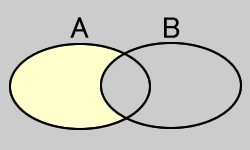
・<複数の検索語で検索する場合、検索語の前に「^」をひとつ入力すると、「AND NOT検索」になります。
AND NOT検索とは…
複数の検索語を入力して検索したとき、「Aを含むけれど、Bを含まない検索結果」を表示できる検索方法です。
検索結果から、必要のない検索結果を取り除きたい場合に便利です。
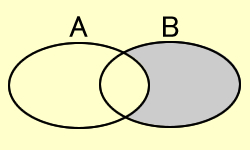
・<複数の検索語で検索する場合、検索語の前に「^」をふたつ入力すると、「OR NOT検索」になります。
OR NOT検索とは…
複数の検索語を入力して検索したとき、「Aを含む検索結果、もしくはBを含まない検索結果」を表示できる検索方法です。
・「AND NOT検索」と
「OR NOT検索」の検索例
蔵書は次の3冊と仮定します。
『ハリーポッターと賢者の石』
『ハリーポッターと秘密の部屋』
『賢者の贈り物』
AND NOT検索:
書名に「ハリーポッター ^賢者」と入力した場合
→ 書名に「ハリーポッター」を含み、かつ「賢者」を含まない図書が検索されます。
検索結果 『ハリーポッターと秘密の部屋』
OR NOT検索:
書名に「賢者 ^^ハリーポッター」と入力した場合
→ 書名に「賢者」を含む図書、または「ハリーポッター」を含まない図書が検索されます。
検索結果 『ハリーポッターと賢者の石』、『賢者の贈り物』
※「^」や「^^」は必ず半角で入力してください。
※すべての検索語に「^」や「^^」をつけると、何も検索されません。
・[検索方法]では、部分一致、前方一致、後方一致、完全一致を選択できます。
・[ソート]とは、検索結果の表示順です。次の中から選択できます。
書名、著者順
著者、書名順
出版年、書名順
出版年、著者順
分類、書名順
分類、著者順
・検索文字の入力例
『ハリーポッターと賢者の石』
「J.K.ローリング/作 松岡佑子/訳 静山社/発行 1999年/出版」をさがす場合の一例。
| 検索方法 | 検索 項目 | 覚えている言葉 | 検索できる文字種 |
| 前方一致 | 書名 | ハリー | ハリー はりー |
| 前方一致 | 著者名 | 松岡 | 松岡 まつおか マツオカ |
| 部分一致 | 書名 | 賢者 | 賢者 けんじゃ ケンジャ |
| 部分一致 | 著者名 | ローリ | ローリ ろーり |
| 後方一致 | 書名 | 石 | 石 いし イシ |
| 後方一致 | 著者名 | 佑子 | 佑子 ゆうこ ユウコ |
| 完全一致 | 書名 | ハリーポッターと賢者の石 | ハリーポッターと賢者の石 はりーぽったーとけんじゃのいし ハリーポッタートケンジャノイシ |
| 完全一致 | 著者名 | 松岡佑子 | 松岡佑子 まつおかゆうこ マツオカユウコ |
・[件名]も同様の検索ができます。
・[出版者]は漢字形での検索です。
・[出版年]の設定は、次のように指定できます。
Ex.
| さがす資料の出版年 | 入力方法 |
| 1999年 | 1999 ~ 1999 |
| 1982年以降 | 1982 ~ |
| 1982年まで | ~ 1982 |
| 1900年から1982年 | 1900~ 1982 |
・[分類記号]は、全角・半角どちらでも検索できます。
・[ISBN]は全角・半角どちらでも検索できます。
また、数字の間のハイフンは、入力してもしなくても検索できます。
・[所蔵館]で、検索の対象とする所蔵館にチェックを付けます。
[すべて]ボタンをクリックすると、すべての所蔵館にチェックが付きます。
・複数の項目(Ex.[書名]と[著者名]など)に検索文字を入力すると、項目間のAND検索になります。
簡易指定での検索TOPへ↑
簡易指定での検索例
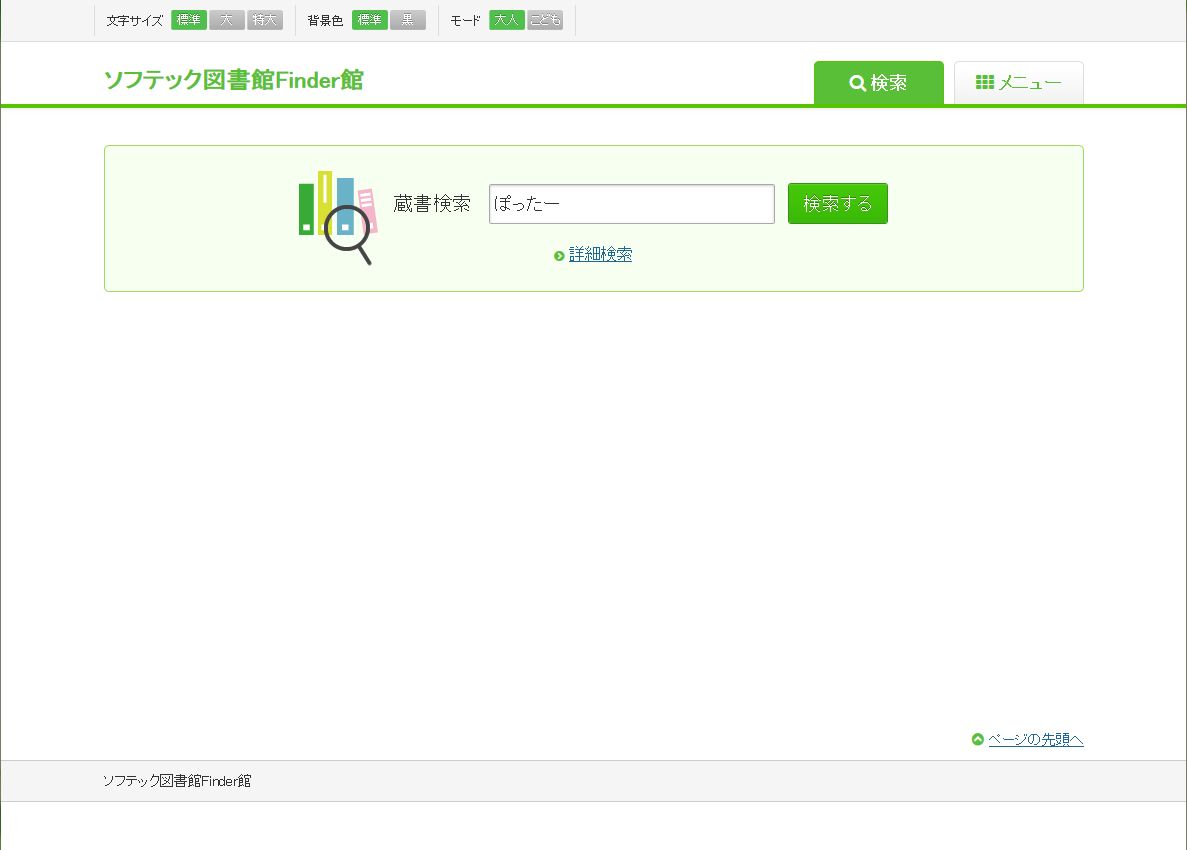
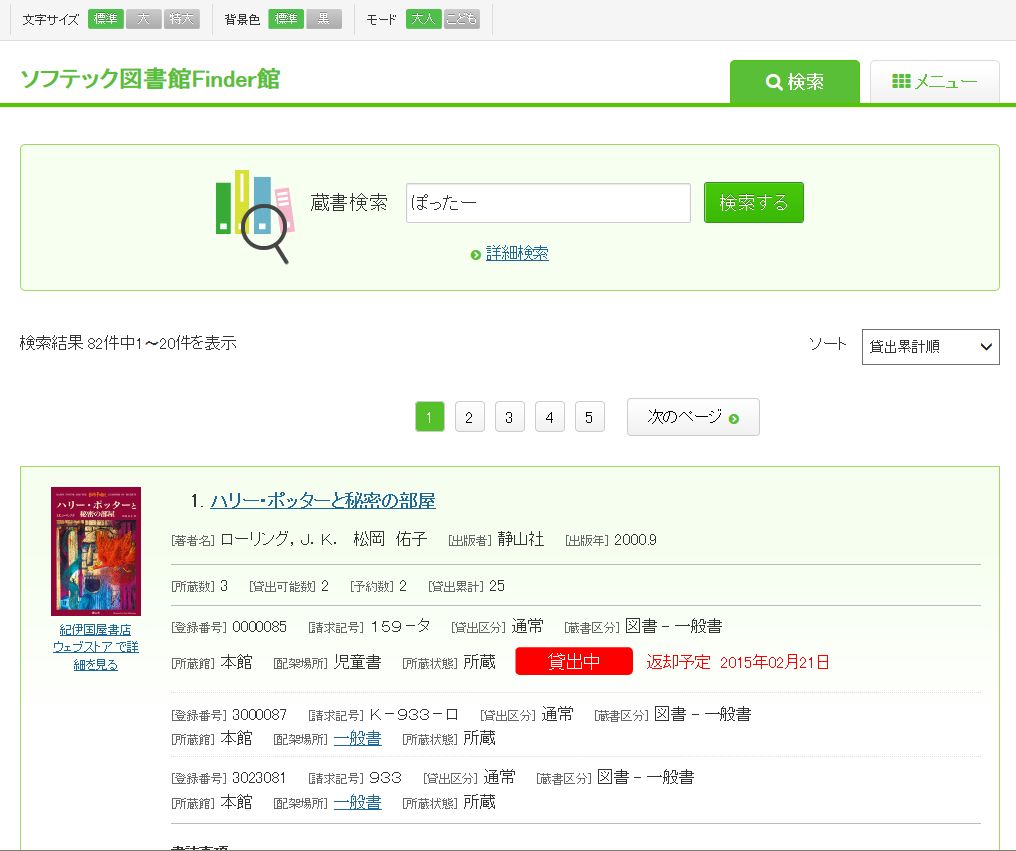
『ハリーポッターと賢者の石』を、[部分一致]で[書名]項目に「ぽったー」と入力してさがす例。
[書名]項目に「ぽったー」と入力し、[検索方法]を[部分一致]にし、[検索]ボタンをクリックします。
・[検索結果一覧]が表示されます。書名(下線が引かれているところ)をクリックします。
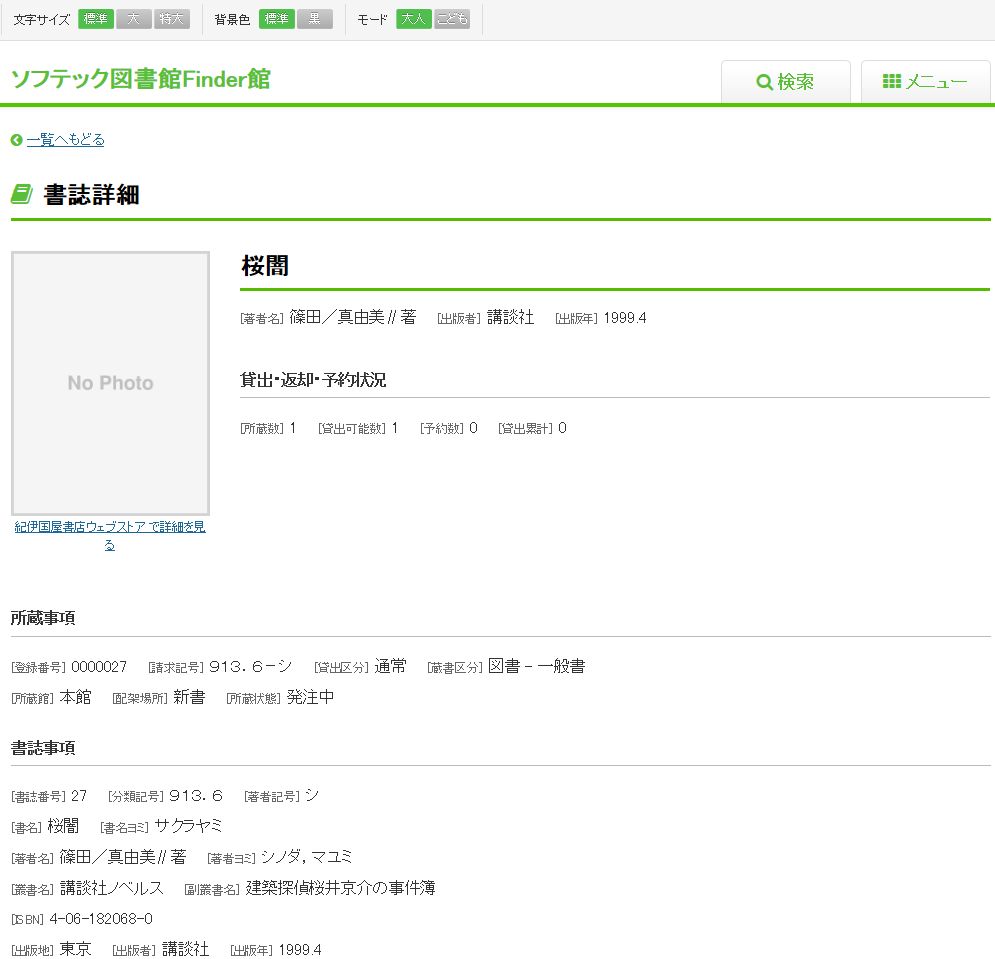
・[書誌詳細]が表示されます。
簡易指定での検索TOPへ↑
詳細指定での検索
[簡易指定]よりも検索条件を細かく柔軟に設定できます。
・[フリーワード]、[書名]、[著者名]、[件名]、[出版者]には、複数の検索語をスペースで区切って入力できます。
・[検索方法]では、部分一致、前方一致、後方一致、完全一致を選択できます。
・複数の項目に検索語を入力する場合、その[項目間]をAND検索するか、OR検索するかを選択できます。
・[書名]、[著者名]項目右側の[内容細目]にチェックをつけると、[内容細目]も合わせて検索します。
・複数の検索語で検索する場合、検索語の前に「^」をひとつ入力すると、「AND NOT検索」になります。項目内を[OR]検索に設定していても、AND NOT検索になります。
AND NOT検索とは…
複数の検索語を入力して検索したとき、「Aを含むけれど、Bを含まない検索結果」を表示できる検索方法です。
検索結果から、必要のない検索結果を取り除きたい場合に便利です。
・複数の検索語で検索する場合、検索語の前に「^」をふたつ入力すると、「OR NOT検索」になります。項目内を[AND]検索に設定していても、OR NOT検索になります。
OR NOT検索とは…
複数の検索語を入力して検索したとき、「Aを含む検索結果、もしくはBを含まない検索結果」を表示できる検索方法です。
・「AND NOT検索」
と「OR NOT検索」の検索例
蔵書は次の3冊と仮定します。
『ハリーポッターと賢者の石』
『ハリーポッターと秘密の部屋』
『賢者の贈り物』
AND NOT検索: 書名に「ハリーポッター ^賢者」と入力した場合
→ 書名に「ハリーポッター」を含み、かつ「賢者」を含まない図書が検索されます。
検索結果 『ハリーポッターと秘密の部屋』
OR NOT検索: 書名に「賢者 ^^ハリーポッター」と入力した場合
→ 書名に「賢者」を含む図書、または「ハリーポッター」を含まない図書が検索されます。
検索結果 『ハリーポッターと賢者の石』、『賢者の贈り物』
※「^」や「^^」は必ず半角で入力してください。
※すべての検索語に「^」や「^^」をつけると、何も検索されません。
・[ソート]では、検索結果の表示順を次の中から選択できます。
書名、著者順
著者、書名順
出版年、書名順
出版年、著者順
分類、書名順
分類、著者順
・検索項目と検索できる文字の種類については、こちらと同じです。
・[出版者]、[出版年]、[ISBN]、[分類記号]、[所蔵館]については、[簡易指定]と同じです。
詳細指定での検索TOPへ↑
詳細指定での検索例
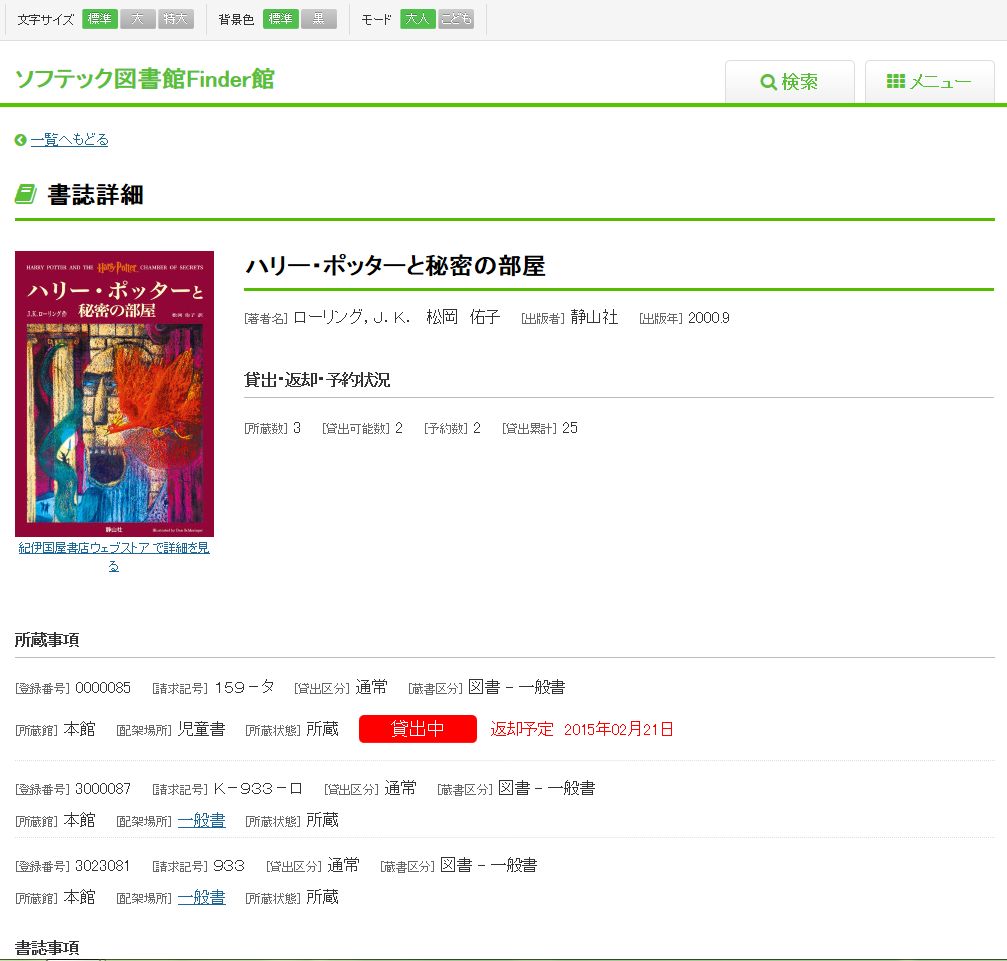
[検索方法]を[部分一致]に設定します。[書名]に「はりー」を、[著者名]に「ローリング」を入力します。
[書名]と[著者名]項目間を[AND]検索に設定します。
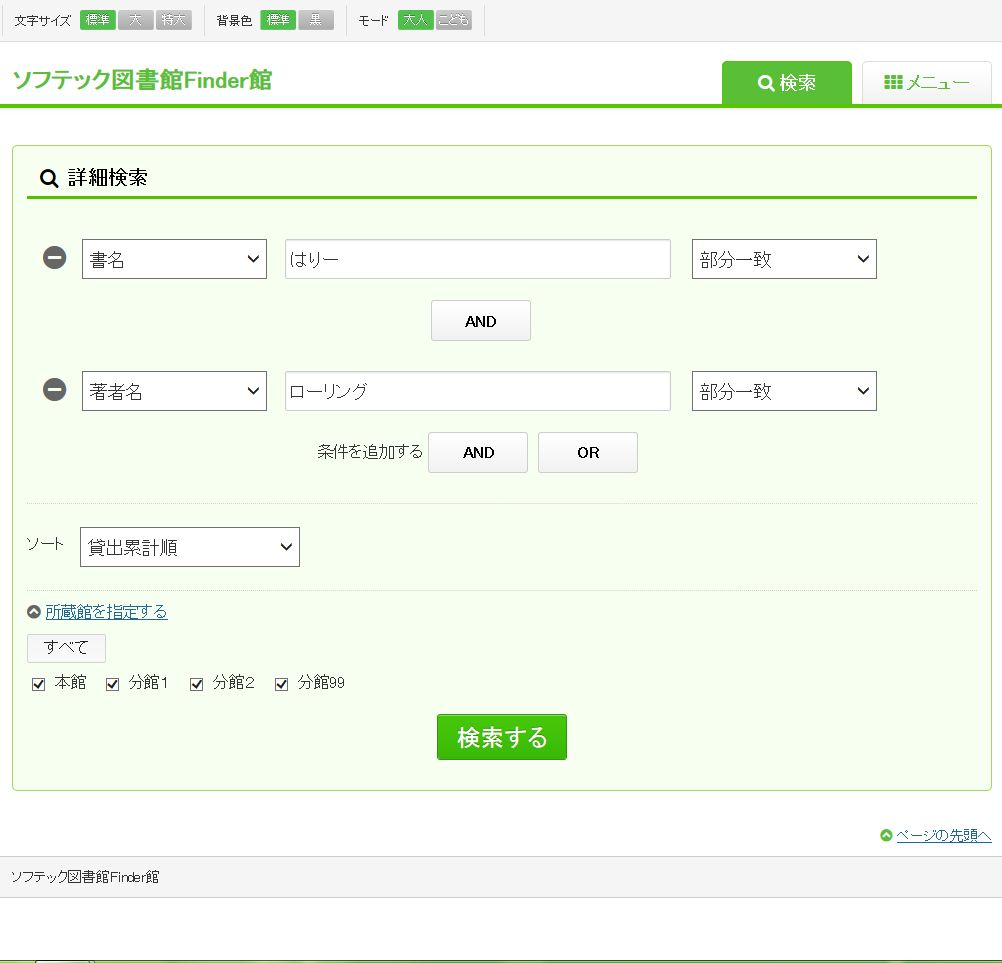
・検索例①の検索結果一覧表示
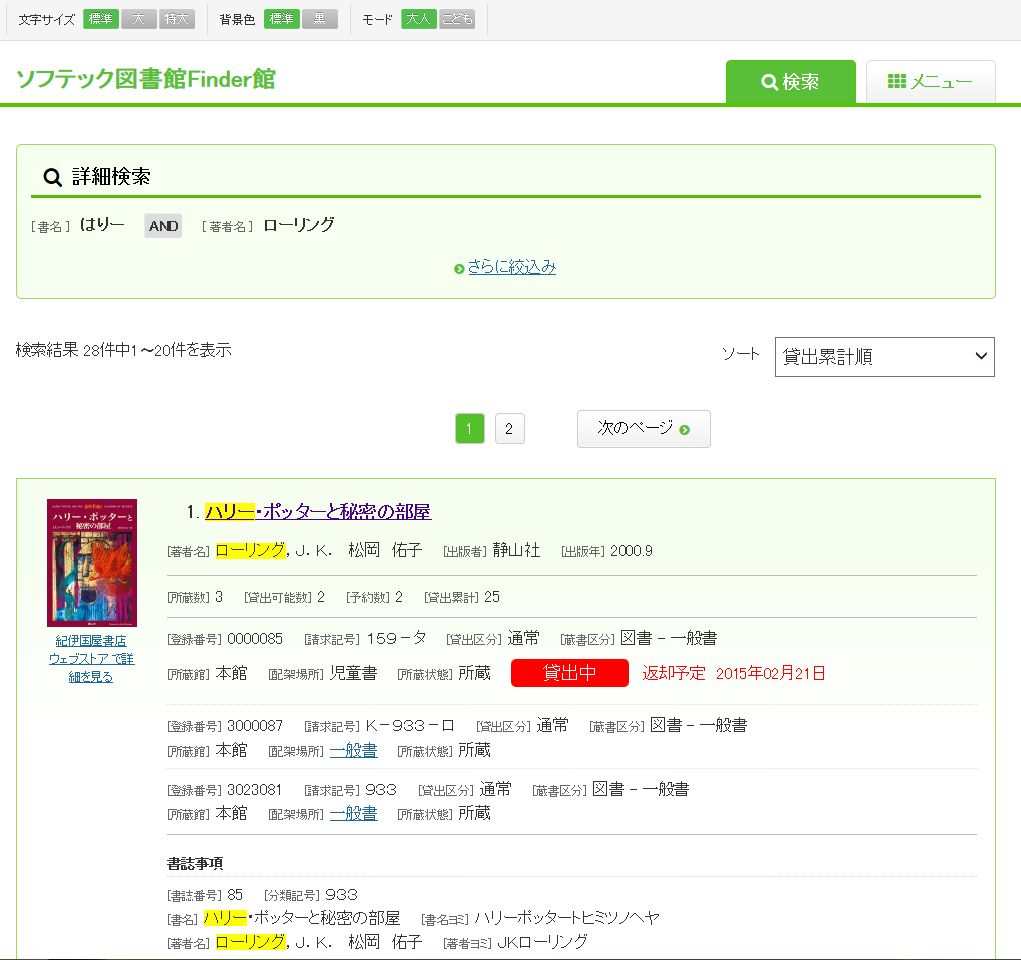
・検索例①の書誌詳細表示
詳細指定での検索TOPへ↑
トップページについて
トップページには、新着図書の一覧やブックリストの一覧が表示されています。また、お知らせなども表示されます。
※Lib Finder Webの設定によっては、表示されていない場合があります。

「トップページについて」のTOPへ↑
ブックリスト
ブックリストには、特定のテーマに関連した本が登録されています。・[ブックリスト]ボタンをクリックします。
・[ブックリスト一覧]が表示されます。
[タイトル]に表示されている、ブックリストのタイトル(下線が引かれているところ)をクリックします。
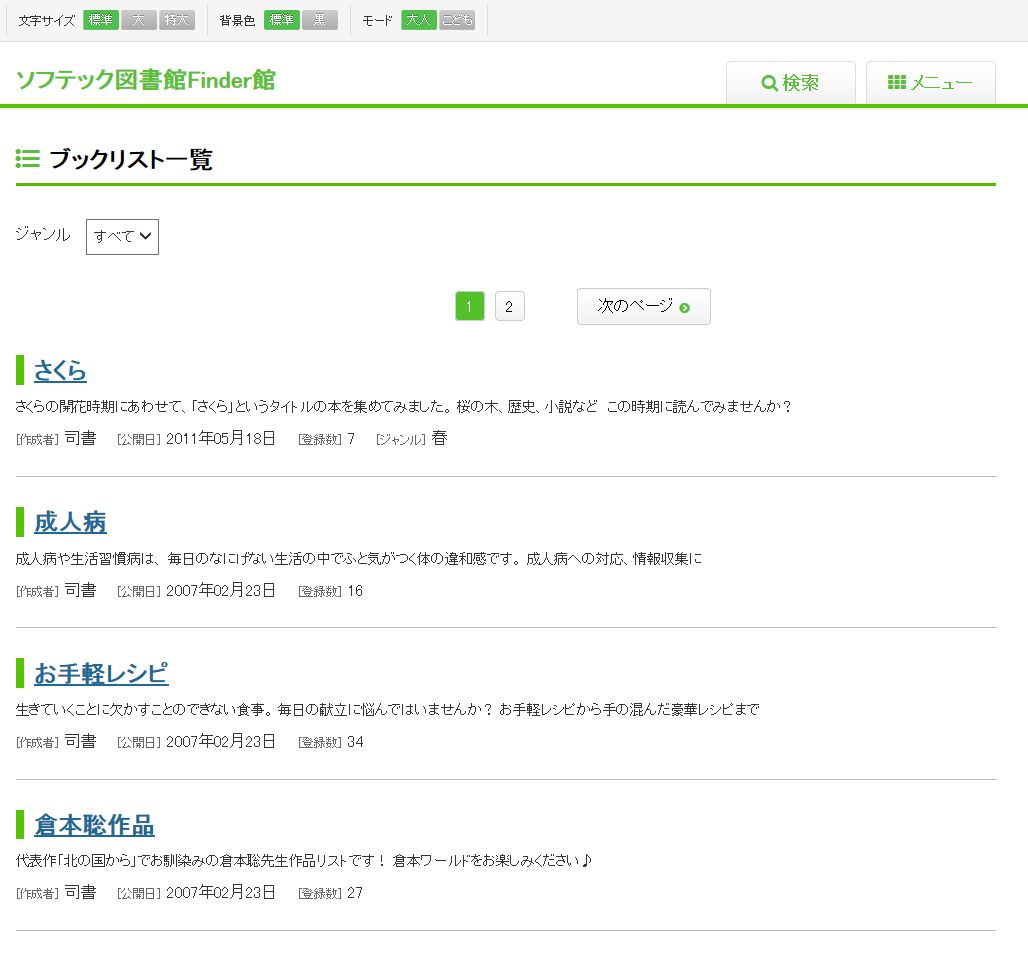
・[ブックリスト]が表示されます。タイトルに関連する本の一覧が表示されます。
下線が引かれているところをクリックします。
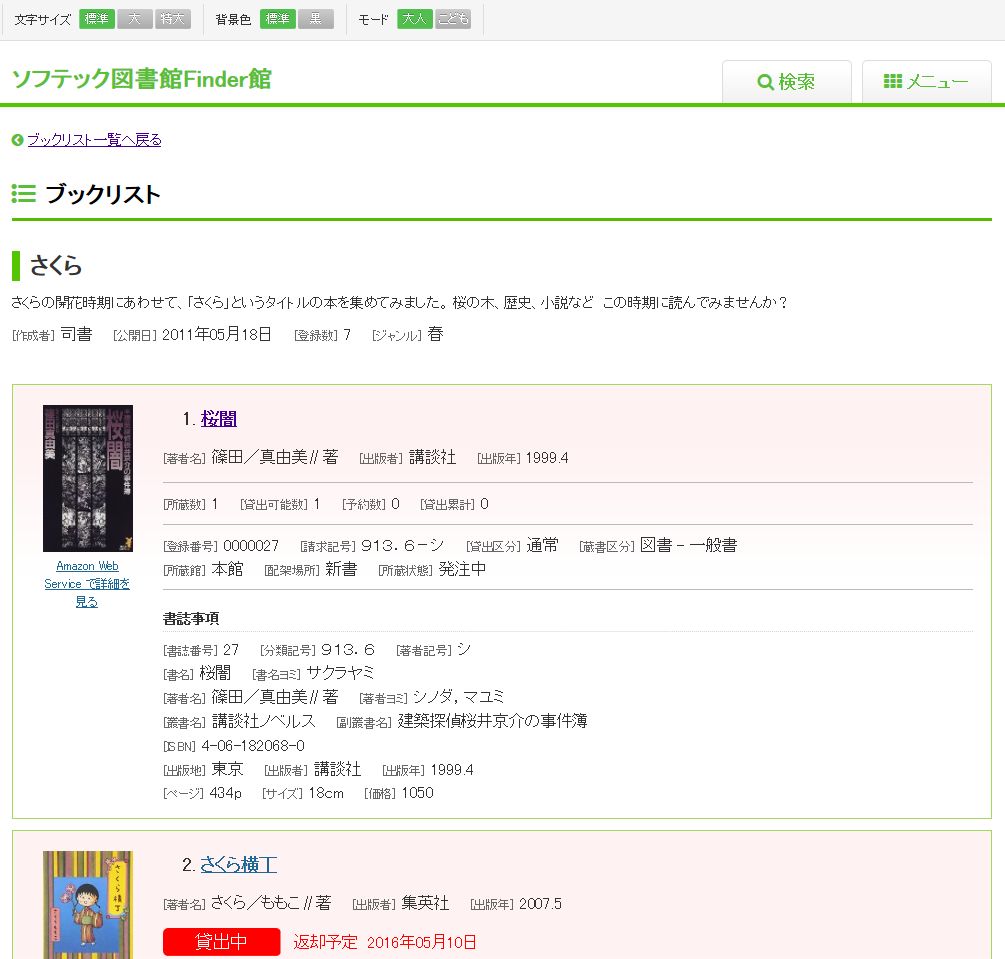
・[書誌詳細]が表示されます。